
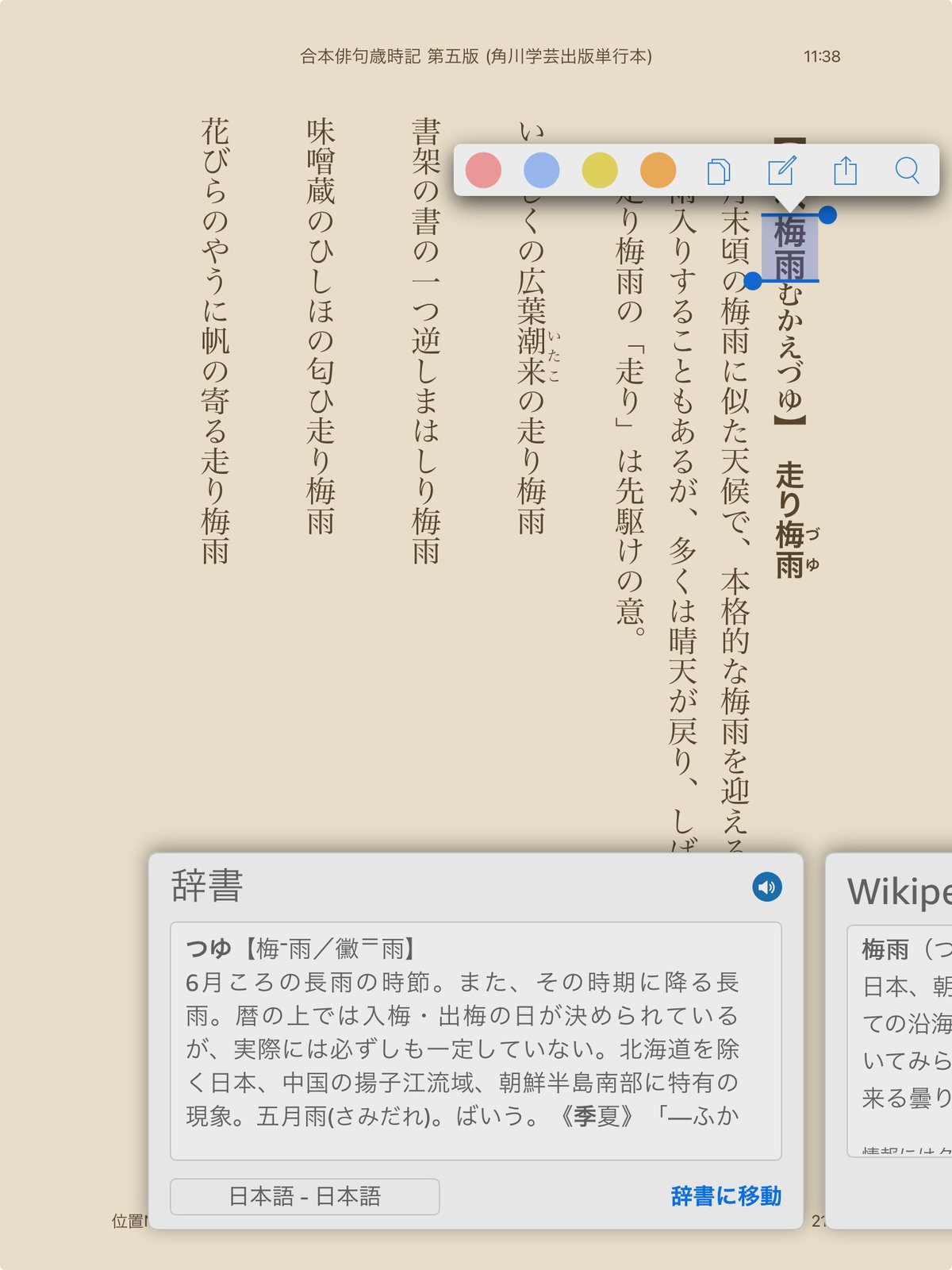
Kindle の辞書の辞書は便利
iPad の Kindle アプリを毎日使っています。
紙の本の良さもありますが、電子書籍の便利さも感じずにいられません。
で、紙の本にはない便利な機能として、ハイライトした単語の意味を辞書で調べるというものがあります。
……書籍としてのKindle本の辞書を購入してそれを使うという意味じゃありません。読んでいる書籍の単語をハイライトすると、Kindleアプリに納められた辞書が使われ意味を調べてくれるということです。

辞書といっても簡易的なものですから、そう詳しくはありませんが、単語の
読みや簡単な意味を知るには十分に使えます。
Kindle の辞書が使えなくなった
ところが、いつの頃からかこの辞書が使えなくなりました。
辞書がないという旨のメッセージが表示されるようになったのです。で、「ダウンロード」のところをタップすると……
0.0% ダウンロード
の表示のまま少しも進展しません。勿論 Wi-Fi のトラブルとかはありません。
で、色々と調べてみました。
すると、次のサイトを見つけました。


最初から辞書がアプリに内蔵されているわけではなく、辞書の初回利用時にダウンロードすることで以後使えるようになります。この辞書ですが、Amazon の方で端末ごとに辞書をダウンロードしたかどうか管理しているらしく、一度ダウンロードした辞書を再度ダウンロードしようとすると失敗します。
このあたり、 Kindle アプリの側でちゃんと説明するようにしてくれればいいのだと思います。 「0.0% ダウンロード」のままじゃどうすることもできませんから。
こうなった場合の対処法ですが、Amazon 本家サイトに行き、 Kindle 端末として登録している iPad を解除します。そして再登録を行うことで辞書のダウンロード状況がリセットされ、再ダウンロードができるようになります。
つまりKindle端末としての登録を一度解除して、再登録すればいいというわけです。
ただ上記のサイトでは、米国の Amazon に飛んで端末を解除するよう説明されています。
でもでも、日本語表示でないと心配となるのが人情。日本のAmazonでやれないかためしてみました。
……ちゃんとできました。
- ブラウザでAmazonにログイン
- 一番上のメニューバーの「Kindle本」をクリック
- その下に「Kindle本」のメニューバーが現れるので「コンテンツと端末の管理」をクリック
- 「コンテンツと端末の管理」のメニューバーに切り替わるので「端末」をクリック
- 「デバイスにインストールされているAmazonアプリ」の「Kindle」をクリック(この場合の「Kindle」はアプリのことを差しているようです)
- アプリのインストールされている端末の一覧が表示されるので件の端末の「登録の解除」をクリック
解除をクリックするのにはちょいと勇気がいりますが、大丈夫です。端末の Kindle アプリを再起動してAmazonのIDとパスワードを入力すると再度登録し直してくれます。
後は、なんかの書籍を選択して単語をハイライトし辞書のダウンロードをすれば、ちゃーんと 0.0% からどんどん数値が上がっていき、辞書が使えるようになりました。
一件落着です。
同様でお困りの方は、お試しください。


コメント